MaxTerm V1.0 — SSH · RDP · VNC · 데이터베이스를 한 창에서 다루는 접속 도구입니다.
서버에 들어가려고 터미널 프로그램을 켜고, 파일을 올리려고 FTP 프로그램을 켜고, 쿼리 한 줄 보려고 또 다른 도구를 켜는 일을 줄이려고 만들었습니다. MaxTerm 하나에 터미널, 파일 관리, 메모장, 데이터베이스 창이 모두 들어 있습니다.
다운로드
| 형태 | 파일 | 크기 |
|---|---|---|
| 설치판 | maxterm-1.0.0-x64.msi | 61.3 MB |
| 포터블 | maxterm.zip | 67.1 MB |
두 파일 모두 같은 프로그램입니다. 설치 없이 쓰려면 포터블판을 받으세요.
요구 사항
- Windows 10 이상 64비트
- .NET 런타임을 따로 깔 필요가 없습니다. 실행 파일 안에 들어 있습니다.
설치판으로 깔면
- 기본 위치는
C:\Program Files\MaxTerm이고, 설치 중에 바꿀 수 있습니다. - 시작 메뉴와 바탕 화면에 바로 가기를 만듭니다.
- 조용히 깔려면
msiexec /i MaxTerm-1.0.0-x64.msi /qn, 바탕 화면 바로 가기를 빼려면 뒤에DESKTOPSHORTCUT=0을 붙이세요. - 다음 판이 나오면 먼저 제거하지 않아도 덮어 깔립니다.
포터블판으로 쓰면
실행 파일 하나만 있으면 됩니다. USB에 넣어 다녀도 됩니다. 다만 설정과 기록은 아래 “저장 위치”에 적힌 대로 쓰는 컴퓨터에 남습니다.
한 창에 들어 있는 것
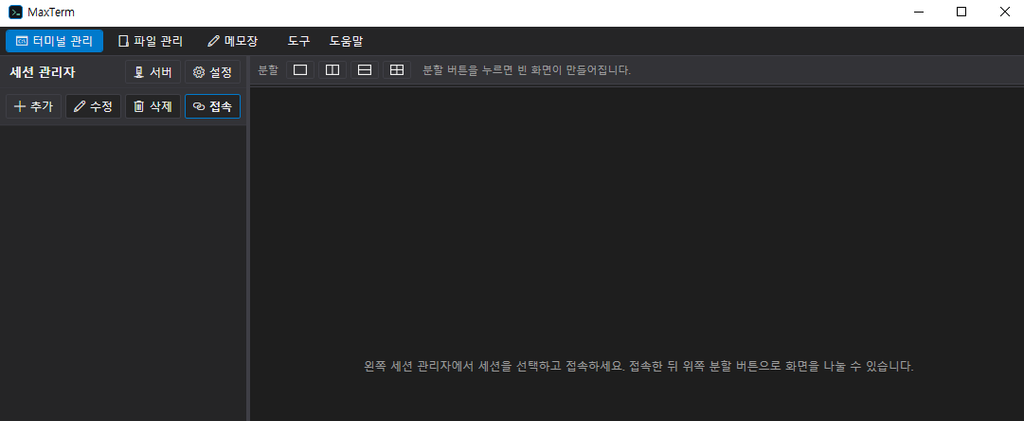
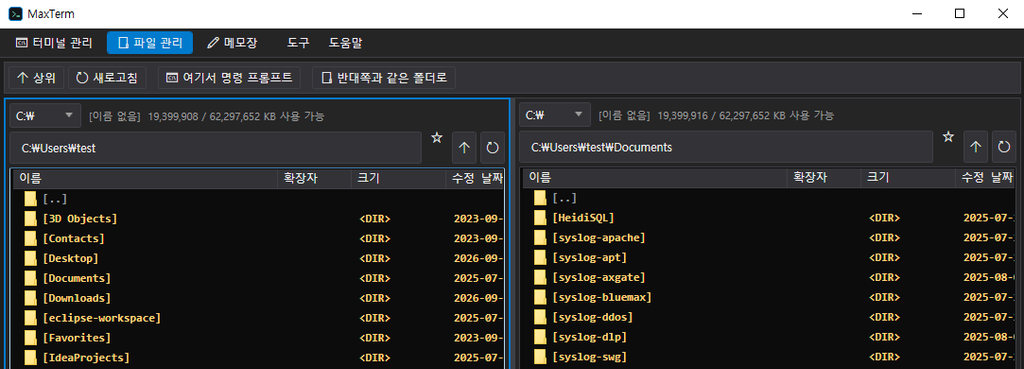
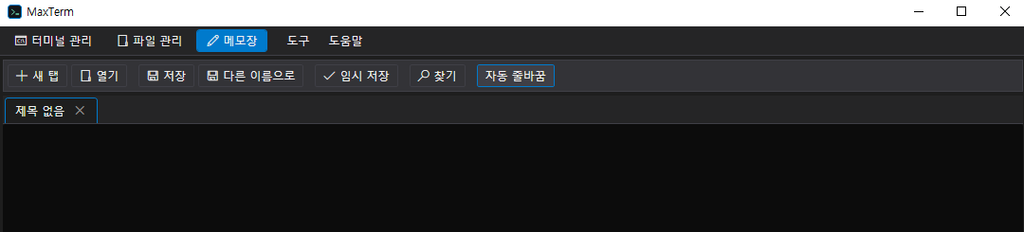
화면은 세 가지이고 단축키로 오갑니다.
- 터미널 관리 (Ctrl+1) — 서버 접속과 데이터베이스
- 파일 관리 (Ctrl+2) — 내 컴퓨터의 파일을 두 칸으로 놓고 다루기
- 메모장 (Ctrl+3) — 여러 파일을 탭으로 열어 편집
접속할 수 있는 것
한 프로그램에서 여덟 가지 세션을 만듭니다.
| 종류 | 설명 |
|---|---|
| SSH | 터미널 접속 |
| SFTP | SSH 위에서 파일 주고받기 |
| VNC | 화면 보기 |
| RDP | 원격 데스크톱. 탭 안에 넣거나 따로 창으로 띄우기 |
| PowerShell | 내 컴퓨터의 PowerShell |
| 명령 프롬프트 | 내 컴퓨터의 cmd |
| MySQL / MariaDB | 쿼리 창과 객체 트리 |
| PostgreSQL | 쿼리 창과 객체 트리 |
화면 나누기
한 화면을 단일 / 좌우 2분할 / 상하 2분할 / 4분할 로 놓을 수 있습니다. 탭 제목을 끌어다 원하는 칸에 놓으면 그 자리로 옮겨 갑니다. 서버 로그를 왼쪽에서 보면서 오른쪽에서 고치는 식으로 씁니다.
세션 관리자
- 그룹으로 정리합니다. 이름에 슬래시를 넣으면 하위 그룹이 됩니다. (
운영/웹,운영/DB) - 끌어서 순서를 바꿉니다.
- 여덟 가지 색 중 하나를 골라 탭에 표시합니다. 운영과 개발을 색으로 구분합니다.
- Ctrl+Shift+P 로 빠른 찾기를 열어 이름 일부만 쳐서 바로 접속합니다.
- 비밀 번호는 Windows가 제공하는 보호 기능으로 지금 쓰는 계정에서만 풀리도록 저장합니다. 다른 계정이나 다른 컴퓨터로 설정 파일을 옮겨도 읽히지 않습니다.
SSH
- 점프 호스트 — 바깥에서 바로 닿지 않는 서버를 중간 서버를 거쳐 접속합니다.
- 포트 전달 — 로컬 전달, 원격 전달, 동적 전달(SOCKS)을 모두 지원합니다. 세션마다 여러 개를 등록해 두고 접속할 때 자동으로 열 수 있습니다.
- 연결 유지 신호 — 일정 시간마다 신호를 보내 중간 장비가 끊는 것을 막습니다.
- 자동 재접속 — 끊기면 정해진 횟수만큼 다시 붙습니다.
- 세션 기록 — 화면에 나온 내용을 파일로 남깁니다. 나중에 무엇을 했는지 되짚을 때 씁니다.
- 화면에서 찾기 (Ctrl+F) — 지나간 출력에서 글자를 찾습니다.
- 거슬러 보기 (Shift+PageUp, Shift+End) — 위로 올라가 지난 출력을 봅니다. 키를 누르면 자동으로 맨 아래로 돌아옵니다.
SFTP와 파일 올리기
- 원격 폴더를 목록으로 살펴봅니다.
- 폴더째 업로드 — 안에 든 하위 폴더까지 그대로 올립니다.
- 폴더 비교와 동기화 — 양쪽을 견줘 다른 것만 올립니다. 지우는 동작은 하지 않아서 실수로 원격 파일이 사라지지 않습니다.
- 메모장에서 편집 (F4) — 원격 파일을 열어 고치고 저장하면 그대로 올라갑니다. vi 를 쓰지 않아도 설정 파일을 손볼 수 있습니다.
- 전송 큐 — 올리고 내리는 목록을 한자리에서 봅니다. 일시 정지, 순서 바꾸기, 전체 취소, 끝난 항목 지우기를 할 수 있습니다.
파일 관리
왼쪽과 오른쪽에 폴더를 하나씩 놓고 씁니다. 기능 키로 움직입니다.
| 키 | 하는 일 |
|---|---|
| F2 | 새로 고침 |
| F3 | 보기 |
| F4 | 편집 |
| F5 | 복사 |
| F6 | 이동 |
| F7 | 새 폴더 |
| F8 | 삭제 |
- Ctrl+D 로 자주 가는 폴더를 북마크에 넣습니다.
- 드라이브를 골라 옮겨 다닙니다.
- 지금 폴더에서 명령 프롬프트를 바로 엽니다.
- 숨김 파일과 시스템 파일을 보일지 설정에서 정합니다.
메모장
- 파일을 탭으로 여러 개 엽니다.
- 찾기와 바꾸기 (Ctrl+F, Ctrl+H) — 열린 파일 전체를 한 번에 훑습니다. 대소문자 구분을 켤 수 있습니다.
- 자동 줄바꿈 을 켜고 끕니다.
- 임시 저장 복원 — 저장하지 않고 닫았거나 프로그램이 갑자기 끝나도 내용을 되살립니다.
- 인코딩을 지킵니다 — UTF-8, BOM이 붙은 UTF-8, CP949(euc-kr)를 읽은 그대로 되씁니다. 국내 서버에 아직 많은 CP949 파일을 열어도 글자가 깨지지 않습니다.
- 줄 끝을 지킵니다 — 원본이 LF 면 LF 로, CRLF 면 CRLF 로 저장합니다. 리눅스 파일을 Windows에서 고쳐 올렸을 때
^M이 붙는 문제가 생기지 않습니다. 지금 파일의 인코딩과 줄 끝은 아래 상태 줄에 늘 보입니다.
데이터베이스 (MySQL / MariaDB / PostgreSQL)
- 객체 트리 — 테이블과 열을 나무 구조로 봅니다. 이름 일부를 쳐서 걸러냅니다.
- 문법 강조 — 예약어, 문자열, 숫자, 주석을 색으로 구분합니다.
- 여러 문장 실행 (F5, Ctrl+Enter) — 세미콜론으로 나뉜 문장을 차례로 돌립니다. MySQL의
DELIMITER도 알아봐서 프로시저를 만드는 스크립트도 그대로 돌아갑니다. - 결과 고르기 — 표에서 필요한 부분만 골라 복사합니다.
- CSV 내보내기 — 조회 결과를 파일로 뺍니다.
- 덤프 — 구조와 데이터를 SQL 파일로 뽑습니다.
DROP TABLE넣기, 키 검사 잠시 끄기,INSERT한 줄에 몇 건씩 넣을지를 고를 수 있습니다.
내장 서버
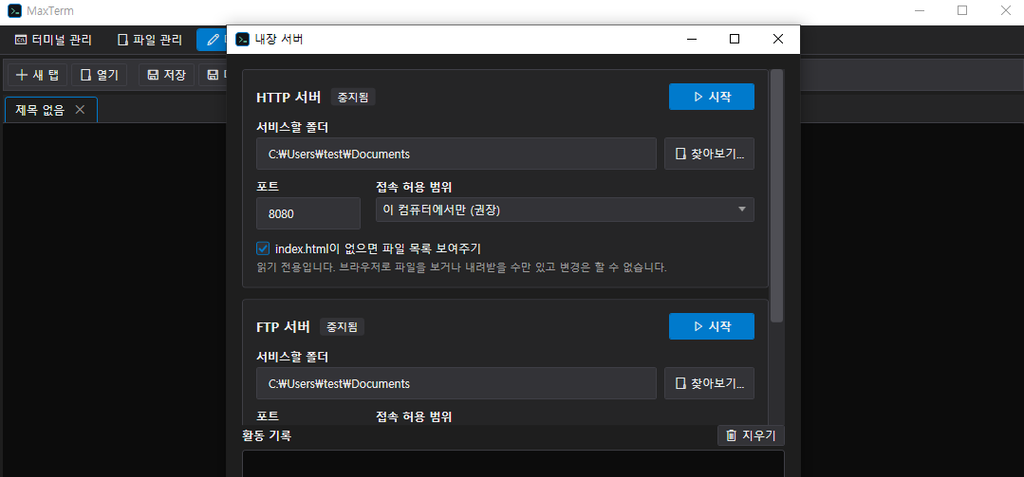
임시로 파일을 건네줄 때 씁니다.
- HTTP — 고른 폴더를 읽기 전용으로 내줍니다. 폴더 목록도 보여 줍니다.
- FTP — 익명 접속을 허용할지, 쓰기를 허용할지 고릅니다.
- 두 서버 모두 무엇이 오갔는지 기록으로 남깁니다.
내장 서버는 켜는 동안 네트워크에 열립니다. 사내망처럼 믿을 수 있는 곳에서만 켜고, 다 쓰면 끄기를 권합니다. 특히 FTP의 “쓰기 허용”과 “익명 허용”을 함께 켜면 누구나 파일을 올릴 수 있습니다.
그 밖에
- 어두운 테마와 밝은 테마 를 고릅니다.
- 한국어 / English / 日本語 를 지원합니다. 고르면 다시 켜지 않아도 바로 바뀝니다.
- 터미널 글꼴과 한글 대체 글꼴을 따로 정합니다.
저장 위치
| 무엇 | 어디 |
|---|---|
| 설정, 세션 목록, 북마크, 메모장 임시 저장 | %APPDATA%\MaxTerm |
| 세션 기록 | 문서\MaxTerm\logs |
| 데이터베이스 덤프 | 문서\MaxTerm\dumps |
세션 기록 폴더는 설정에서 바꿀 수 있습니다.
- 실행 파일이 60MB 이상 입니다. .NET 런타임을 안에 담아 별도 라이브러리를 설치할 필요가 없도록 포함되어 있습니다.